
Este artículo te explica de forma práctica cómo:
-
Hacer una venta a crédito
-
Cobrar deudas de esas ventas
-
Emitir un complemento de pago cuando ya registraste el cobro y necesitas facturarlo
1. Cómo hacer una venta a crédito
-
Dirígete a Nueva Venta desde el panel izquierdo.
-
Selecciona los productos que vas a vender y, si aplica, asigna un cliente.
-
Haz clic en Cobrar.
-
En los métodos de pago, elige A Crédito.
-
Ingresa la información del cliente y la fecha límite de pago.
-
Asigna la deuda para completar la venta.
-
Una vez realizada, la venta aparecerá con estado Deuda Pendiente en la sección Ventas.
2. Cómo cobrar una deuda de una venta a crédito
-
En el panel izquierdo, ve a Ventas.
-
Busca y selecciona la venta de la cual quieres cobrar la deuda.
-
Haz clic en Registrar Cobro.
-
Ingresa el monto que vas a cobrar (puede ser parcial o total).
-
Selecciona el método de pago.
-
Haz clic en Registrar Cobro para completar el proceso.
-
Podrás ver la información actualizada de la venta y su historial de cobros.
3. Opciones adicionales para gestionar deudas
-
Puedes consultar cuánto debe un cliente desde su perfil en Clientes.
-
Si usas el Portal de Clientes, el cliente puede ver sus deudas y notificarlos pagos directamente desde ahí, lo que acelera la comunicación y el control de cobranzas.
4. Cómo emitir un complemento de pago
Los complementos de pago se utilizan cuando ya registraste uno o varios cobros de una venta y necesitas facturarlos de forma fiscal.
-
Ve a la sección Ventas.
-
Selecciona la venta a crédito con pagos registrados a la que le vas a generar el complemento de pago.
-
Haz clic en Factura Ver detalles.
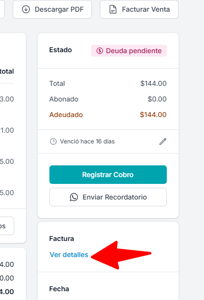
-
Asegúrate de que ya hayas facturado la venta inicial (la cual por ser una venta a crédito será una factura PPD (Pago Por Diferido)); si no, primero haz la factura de esa venta.
-
Verás la venta inicial y los cobros que ya registraste.

-
Haz clic en Facturar en el cobro correspondiente para generar el complemento de pago.
-
Después de emitirlo, puedes:
-
Enviar por correo
-
Descargar PDF o XML
-
Cancelar si es necesario
-
-
Todos los documentos generados los puedes ver en la sección Facturas.